Sketchup 2018 เป็นโปรแกรมที่กำลังได้รับความนิยม ทั้งในกลุ่มผู้ใช้ทั่วไปและมืออาชีพ เนื่องจากเป็นโปรแกรมที่ใช้งานง่าย แม้ไม่มีความรู้เรื่องการสร้างชิ้นงานมาก่อนก็สามารถสร้างโมเดลเบื้องต้นได้ พร้อมทั้งมีเครื่องมือที่สามารถวาดภาพได้ใกล้เคียงกับการวาดด้วยดินสอหรือการสเก็ตภาพ เครื่องมือสำหรับตกแต่ง สีสันและลวดลายที่เหมือนจริง และที่โดดเด่นมากคือ การนำผลงานไปเผยแพร่ในรูปแบบต่างๆ มากมาย ซึ่งเราจะมาศึกษาภาพรวมของโปรแกรม sketchup 2018 กันในบทนี้ Sketchup 2018 เป็นโปรแกรมที่กำลังได้รับความนิยม ทั้งในกลุ่มผู้ใช้ทั่วไปและมืออาชีพ เนื่องจากเป็นโปรแกรมที่ใช้งานง่าย แม้ไม่มีความรู้เรื่องการสร้างชิ้นงานมาก่อนก็สามารถสร้างโมเดลเบื้องต้นได้ พร้อมทั้งมีเครื่องมือที่สามารถวาดภาพได้ใกล้เคียงกับการวาดด้วยดินสอหรือการสเก็ตภาพ เครื่องมือสำหรับตกแต่ง สีสันและลวดลายที่เหมือนจริง และที่โดดเด่นมากคือ การนำผลงานไปเผยแพร่ในรูปแบบต่างๆ มากมาย ซึ่งเราจะมาศึกษาภาพรวมของโปรแกรม sketchup 2018 กันในบทนี้

โปรแกรม sketchup 2018 มีอยู่ด้วยกัน 2 Version คือ sketchup make และ sketchup Pro โดยเพิ่มความสามารถใหม่ๆ ที่รองรับการทำงานในรูปแบบมืออาชีพได้มากขึ้น
ผลิตภัณฑ์ 2 รุ่นนี้รองรับความต้องการของผู้ใช้ที่ต่างกัน โดยที่โปรแกรม sketchup make จะเป็นโปรแกรมใช้งานฟรี สามารถดาวน์โหลดได้จากเว็บไซต์ www.sketchup.com และนำมาติดตั้งใช้งานได้เลย แต่ความสามารถของโปรแกรมจะมีเพียงชุดเครื่องมือพื้นฐานสำหรับการสร้างโมเดล และมีข้อจำกัดในการนำไฟล์ไปเผยแพร่ ใน Format อื่นหรือใช้งานร่วมกับโปรแกรมอื่นๆ
ส่วนโปรแกรม sketchup จะเป็นรุ่นสำหรับจำหน่าย (มีโปรแกรมรุ่นทดลองใช้ให้ดาวน์โหลดจากเว็บไซต์เดียวกัน) รองรับการใช้งานในระดับมืออาชีพ 3 Presentation นำไฟล์ไปเผยแพร่ใน Format อื่นได้หลากหลาย และพิมพ์เป็นแบบร่าง (พิมพ์เขียว) ได้อีกเช่นกัน

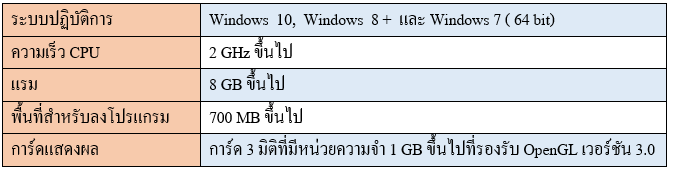
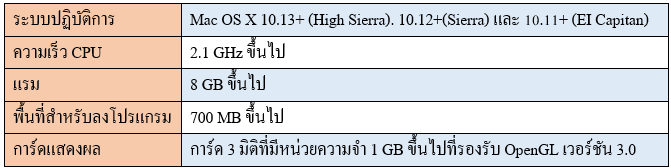
โปรแกรม sketchup จัดเป็นโปรแกรมที่มีความสามารถสูง แต่ความต้องการระบบต่ำ ซึ่งนับเป็นข้อดีของโปรแกรมอย่างหนึ่ง อย่างไรก็ตามข้อมูลต่อไปนี้เป็นเพียงความต้องการระบบขั้นต่ำเท่านั้น ถ้าต้องการให้การทำงานเป็นไปอย่างราบรื่นและรวดเร็ว โดยเฉพาะการทำงานกับโมเดลที่มีความละเอียดมากๆ ก็ควรเลือกใช้เครื่องที่มีความสามารถสูงกว่าที่ระบุไว้
ความต้องการระบบขั้นต่ำสำหรับระบบปฏิบัติการ Windows
ความต้องการระบบขั้นต่ำสำหรับระบบปฏิบัติการ Mac OS

เราสามารถใช้ sketchup ร่างแบบจากจินตนาการ หรือขึ้นแบบจากพิมพ์เขียวได้โดยสร้างเป็นโมเดลที่สามารถมองเห็นรูปทรงและโครงสร้างของชิ้นงานได้อย่างครบถ้วน
จากนั้นเรายังสามารถเลือกใส่พื้นผิวจากวัสดุต่างๆ และตกแต่งเพิ่มเติม หรือเปลี่ยนแปลง Model ได้ตามความต้องการ
เมื่อออกแบบและสร้างโมเดลเป็นรูปร่างแล้ว เรายังสามารถสร้างเป็น Presentation เพื่อเสนองานเจ้านายหรือลูกค้าเป็นงานแอนิเมชั่นและภาพนิ่งได้
นอกจากการนำเสนองานในรูปแบบต่างๆแล้ว เรายังสามารถแชร์โมเดลลงในเครือข่าย 3D Warehouse ซึ่งเป็นศูนย์รวมผู้ใช้งานโปรแกรม sketchup ที่มีไว้แบ่งปันโมเดลในเว็บไซต์
 Sketchup ยังมีความสามารถที่น่าสนใจเพิ่มเติม ในการสร้างสรรค์ชิ้นงานของเราให้สวยขึ้นและดูเป็นมืออาชีพมากขึ้น ดังนี้ Sketchup ยังมีความสามารถที่น่าสนใจเพิ่มเติม ในการสร้างสรรค์ชิ้นงานของเราให้สวยขึ้นและดูเป็นมืออาชีพมากขึ้น ดังนี้
• ฟังก์ชัน Match photo สำหรับสร้างโมเดลจากภาพถ่ายได้
• มีสไตล์การแสดงชิ้นงานหลากหลายรูปแบบ สร้างลายน้ำเพื่อแสดงลิขสิทธิ์ได้
• สร้างบรรยากาศได้สมจริงขึ้นตามสภาพอากาศ
• สามารถพิมพ์แนะนำชิ้นงานออกจากโปรแกรม (หรือเรียกว่า การ Export) เป็นภาพกราฟฟิกความละเอียดสูงได้
• สามารถ Export ชิ้นงานเป็นโมเดล 3 มิติใน Format ต่างๆ เพื่อนำเข้าไปใช้งานในโปรแกรมอื่นๆได้
• สามารถ Export ชิ้นงานเป็น Presentation ในรูปแบบไฟล์เคลื่อนไหว (Animation) format AVI และ MP4 ได้
• มีโปรแกรม layout ติดตั้งมาพร้อมกับโปรแกรม สำหรับใช้ในการพรีเซนต์งานในรูปแบบ 2 มิติ ที่สะดวกขึ้น skyle Builder สำหรับสร้างลายเส้นให้เป็นเส้นขอบของชิ้นงาน
นอกจากนั้นยังสามารถทำงานร่วมกับโปรแกรมอื่นๆ และ plugin ที่ออกมาเพื่อเสริมประสิทธิภาพการทำงานให้กับ Sketchup อีกมากมาย

Sketchup ถูกสร้างขึ้นเพื่อใช้กับงานด้านการออกแบบเป็นหลัก ดังนั้นจึงเหมาะกับสายงานที่เน้นการสร้างโมเดล ซึ่งมีอยู่หลักๆ 4 สายงาน โดยสายงานที่นิยมที่สุดก็คือด้านสถาปัตยกรรม
งานสถาปัตยกรรมทั่วไป
งานสถาปัตยกรรมทั่วไป เช่น การออกแบบโครงสร้างอาคารภูมิทัศน์ เป็นต้น เราใช้ sketchup ช่วยในการออกแบบ จัดวางโครงสร้าง การตรวจสอบแสงเงา การคำนวณพื้นที่ได้เป็นไปตามแบบร่างและโครงสร้างที่ถูกออกแบบไว้เป็นอย่างดี
งานตกแต่งภายใน
งานตกแต่งภายใน คือการออกแบบ ตกแต่งและจัดวางองค์ประกอบภายในตัวอาคาร บ้าน และสถานที่อื่นๆ ๆ ด้วย sketchup มีความยืดหยุ่นในการปรับเปลี่ยนตำแหน่งการจัดวาง การแก้ไขโมเดลต่างๆ รวมทั้งการกำหนดพื้นผิว และวัสดุได้ใกล้เคียงกับความเป็นจริง
งานออกแบบผลิตภัณฑ์
งานออกแบบผลิตภัณฑ์ในที่นี้ จะขอรวมไปถึงการออกแบบสิ่งของทั่วไป เฟอร์นิเจอร์สำหรับตกแต่งห้อง ยานพาหนะ เครื่องจักร และโมเดลอื่นๆ เส้น sketchup สามารถทำงานได้ไม่แพ้การสเก็ตช์ภาพด้วยมือ บางจากเครื่องมือและฟังก์ชันการทำงานต่างๆ ถูกออกแบบมาให้ใช้งานได้ง่ายและสะดวก
งานออกแบบ Display
การออกแบบ Display เช่น เวที บูธ บริเวณแสดงสินค้าในรูปแบบต่างๆ เป็นสายอาชีพที่กำลังมาแรง โดย sketchup สามารถขึ้นโครงสร้างและจัดวางตำแหน่งของส่วนต่างๆ ในชิ้นงานได้ง่ายมาก แม้ว่าผู้ใช้งานจะพึ่งเริ่มใช้โปรแกรมก็ตาม

เราสามารถดับเบิ้ลคลิกไอคอนShortcut ที่หน้า Desktop เพื่อเปิด sketchup ได้ทันที หรือเลือกเปิดจาก  > All apps > sketchup 2018 > sketchup (สำหรับ Windows 8.8.1 เปิดจากหน้า Apps เลือก sketchup 2018 > sketchup) > All apps > sketchup 2018 > sketchup (สำหรับ Windows 8.8.1 เปิดจากหน้า Apps เลือก sketchup 2018 > sketchup)
เมื่อเปิดโปรแกรมแล้วจะแสดงหน้าต่าง welcome to sketchup ซึ่งจะรวบรวมข้อมูลการใช้งาน รายละเอียดเกี่ยวกับการลงทะเบียน และ template ของโปรแกรมให้เลือกใช้งานได้ตามถนัด
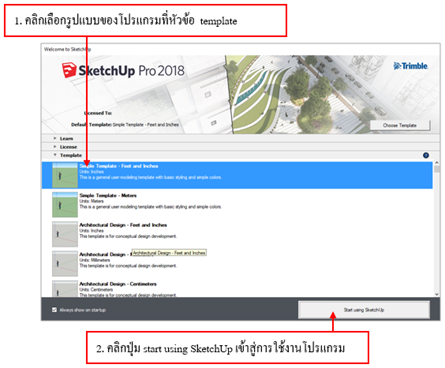
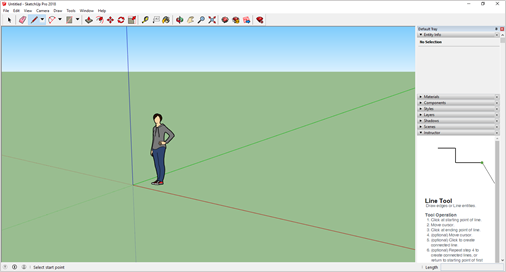
หน้าต่างโปรแกรม sketchup 2018 จัดแสดงขึ้นมา
ถ้าเราไม่ต้องการให้แสดงหน้าต่าง welcome to SketchUp ในการเปิดโปรแกรมครั้งต่อไป ก็ให้คลิกที่ช่อง เพื่อเอาเครื่องหมาย เพื่อเอาเครื่องหมาย  ออกไป ออกไป

เทมเพลตที่โปรแกรมมีให้เลือกนั้นจะมีหน่วยวัดเป็นฟุตและนิ้วหรือเป็นเมตรและเซนติเมตรทั้งนี้เพื่อให้ผู้ใช้งานเลือกใช้ตามความนิยมของการสร้างงานในแต่ละประเทศนอกจากนั้นเรายังสามารถเลือกรูปแบบการแสดงผลพื้นหลังได้อีกหลากหลาย ดังนี้
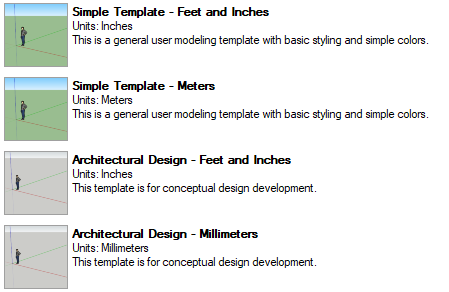
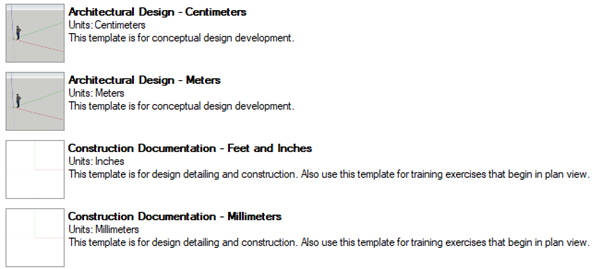
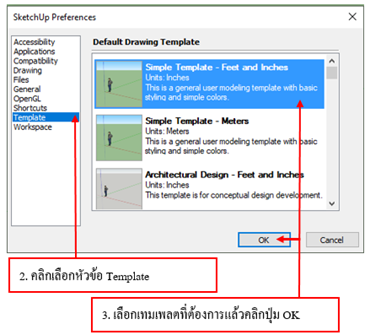
ในกรณีที่ต้องการปรับเปลี่ยนรูปแบบเทมเพลตตั้งต้นที่จะถูกนำมาใช้เมื่อเราสร้างไฟล์ใหม่ให้ใช้คำสั่ง Window> Preferences แล้วเลือกหัวข้อ Template เพื่อเลือกเทมเพลตใหม่ตามที่เราต้องการจากนั้นเมื่อเราสร้างไฟล์ใหม่ขึ้นมาหน้าต่างการทำงานก็จะมีรูปแบบตามเทมเพลตที่เรากำหนด
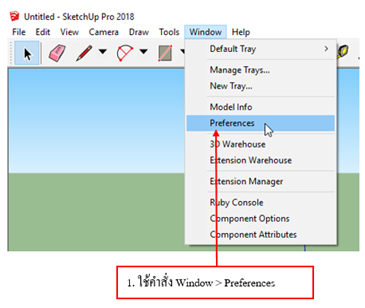
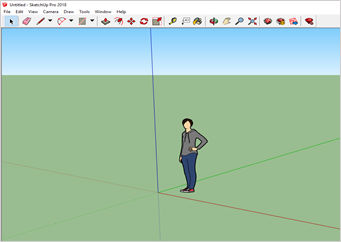
4. เมื่อสร้างไฟล์ใหม่ด้วยคำสั่ง Find New จะพบว่าหน้าต่างโปรแกรม sketchup จะเปลี่ยนรูปแบบตามที่เราเลือก

หน้าต่างการทำงานของโปรแกรม sketchup 2018 มีส่วนประกอบดังนี้
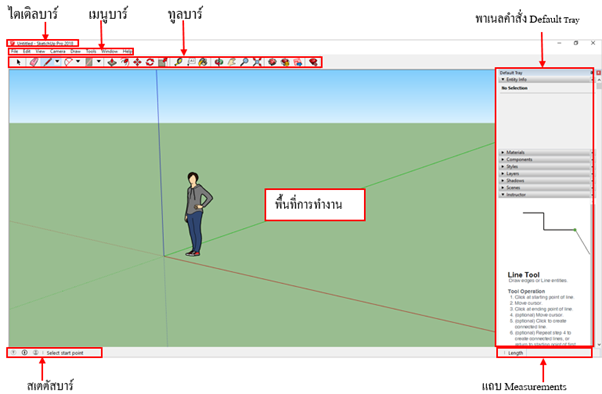
เมื่อเปิดโปรแกรม sketchup 2018 ครั้งแรก เราจะพบกับหน้าต่างการทำงานที่มีเครื่องมือปรากฏอยู่บน toolbars แถบบน และแถบ panel คำสั่ง (Default Tray) อยู่ทางด้านขวา ถ้าต้องการเพิ่มให้มีเครื่องมือทูลบาร์ ด้านซ้ายก็สามารถทำได้
ไตเติลบาร์ (Title Bar) 
แถบแสดงชื่อไฟล์เรากำลังทำงานอยู่ แต่ถ้าเรายังไม่ได้ตั้งชื่อไฟล์หรือ เซฟไฟล์ใน Title Bar จะแสดงเป็น Untitled แทน
เมนูบาร์ (Menu Bar ) 
แถบรวมคำสั่งในการทำงานกับโปรแกรมทั้งหมด ซึ่งเมนูที่อยู่ภายใต้คำสั่งหลักคือเมนูเครื่องมือและเมนูสำหรับแต่งการทำงาน โดยคำสั่งหลักในเมนูบาร์จะมีทั้งหมด 8 หมวดดังนี้
| File |
ใช้จัดการกับไฟล์โมเดลในโปรแกรม เช่น New ใช้สร้างไฟล์ใหม่, save ใช้บันทึกไฟล์ที่กำลังทำงาน, Export ใช้แปลงไฟล์เป็น ฟอร์แมตอื่นเพื่อนำชิ้นงานไปใช้โปรแกรมอื่นต่อไป |
| Edit |
ใช้แก้ไขชิ้นงานและปรับแต่งชิ้นงานในรูปแบบต่างๆ เช่น Copy คัดลอกชิ้นงานที่เลือก, Make Group รวมชิ้นงานให้เป็นกลุ่ม |
| View |
ใช้ปรับแต่งพื้นที่การทำงาน เช่น ซ่อน/แสดงเส้นไกด์, แกน, หมอกและเงา นอกจากนั้นยังใช้ควบคุมการแสดงmodel ในรูปแบบต่างๆ เช่น แสดงเฉพาะเส้นโครงสร้างแสดงพื้นผิวของโมเดลเป็นต้น |
| Camera |
ใช้ปรับมุมมองในการทำงานกับโมเดล เช่น Perspective แสดงมุมมอง 3 มิติ, Orbit หมุนมุมมอง, Pan เลื่อนมุมมอง, Zoom ซูมมุมมองเข้า/ออก |
| Draw |
ใช้วาดส่วนประกอบของโมเดล เช่น สี่เหลี่ยม วงกลม เส้นตรง เส้นโค้ง |
| Tools |
รวมเครื่องมือต่างๆ ที่ทำงานกับโมเดล เช่น การปรับแต่งโมเดล การเคลื่อนย้าย/หมุน/ปรับขนาดโมเดล การวัด/กำหนดระยะ ซึ่งในกลุ่มคำสั่งนี้ได้รวบรวมการติดต่อทำงานกับโปรแกรม Google Earth ไว้เพื่อนำ โมเดลที่เราสร้างเสร็จแล้วเข้าไปเก็บไว้ใน 3D Warehouse ได้ |
| Window |
แสดงกลุ่มเครื่องมือที่ถูกเก็บไว้ใน ไดอะล็อกบ็อกซ์ เพื่อเพิ่มความสามารถในการทำงาน รวมทั้งปรับแต่งเครื่องมือบางชนิดได้ละเอียดมากขึ้น |
| Help |
แสดงคู่มือและคำแนะนำในการใช้งานโปรแกรม สายเชื่อมต่อไปยังเว็บไซส์ของ sketchup เพื่อดูวีดีโอสอนการใช้งาน รวมทั้งติดต่อไปยังกลุ่มผู้ใช้ sketchup เพื่อแลกเปลี่ยนความรู้และผลงาน |
ทูลบาร์ (Toolbar)
เป็นแถบรวมเครื่องมือสำคัญที่มักถูกเรียกใช้งาน โดยส่วนมากจะเป็นการทำงานกับโมเดลและส่วนประกอบย่อยของโมเดลดังนี้
 Select Select |
เลือกโมเดลและส่วนประกอบย่อยของโมเดล |
 Eraser Eraser |
ลบโมเดลหรือส่วนประกอบของโมเดล |
 Line Line |
วาดเส้นตรง |
 Freehand Freehand |
วาดเส้นอิสระ |
 Arcs Arcs |
วาดเส้นโค้งแบบอาศัยจุดศูนย์กลาง |
 2 Point Arc 2 Point Arc |
วาดเส้นโค้งแบบเลือกจุดสัมผัส 2 จุด |
 3 Point Arc 3 Point Arc |
วาดเส้นโค้งแบบเลือกจุดสัมผัส 3 จุด |
 Pie Pie |
วาดเส้นโค้งแบบเส้นปิด |
 Rectangle Rectangle |
วาดรูปสี่เหลี่ยม |
 Rotated Rectangle Rotated Rectangle |
วาดสี่เหลี่ยมโดยกำหนดจุดหมุน |
 Circle Circle |
วาดรูปวงกลม |
 Polygon Polygon |
วาดรูปหกเหลี่ยม |
 Push/Pull Push/Pull |
ดึงและกดพื้นผิวของโมเดล |
 Offset Offset |
สร้างพื้นผิวใหม่จากรูปทรงที่เราเลือกในสัดส่วนเดียวกันแต่ขนาดต่างกัน |
 Move Move |
เคลื่อนย้ายตำแหน่งของโมเดล (หรือคัดลอกโมเดล) |
 Rotate Rotate |
หมุนโมเดล |
 Scale Scale |
ปรับขนาดโมเดล |
 Tape Measure Tool Tape Measure Tool |
วัดความยาวของสัดส่วนที่ต้องการในโมเดล |
 Text Text |
สร้างข้อความตัวอักษร |
 Paint Bucket Paint Bucket |
ใส่สีและลวดลายให้กับโมเดลและส่วนประกอบของโมเดล |
 Orbit Orbit |
หมุนมุมมองการทำงาน |
 Pan Pan |
เลื่อนมุมมองการทำงาน |
 Zoom Zoom |
ซูมเข้า/ออกมุมมองการทำงาน |
 Zoom Extents Zoom Extents |
ซูมวัตถุให้แสดงพอดีกับหน้าจอ |
 3D Warehouse 3D Warehouse |
นำโมเดลเข้ามาใช้งานในโปรแกรม |
 Extension Warehouse Extension Warehouse |
เลือกปลั๊กอินเข้ามาใช้งานในโปรแกรม |
 LayOut LayOut |
ส่งโมเดลจาก sketchup ไปยัง layout |
 Extension Manager Extension Manager |
เปิดใช้งานปลั๊กอินในโปรแกรม |
เครื่องมือต่างๆในทูลบาร์ จะจัดรวมกันเป็นกลุ่ม ๆตามความถนัดในการใช้งาน โดยจะแสดง (เส้นขีด 2 เส้น ) ไว้ด้านหน้าของกลุ่ม สำหรับให้เราคลิกลากเพื่อจัดตำแหน่งใหม่ สลับที่ เปิด/ปิดกลุ่มเครื่องมือที่เราใช้บ่อยๆ หรือลดเครื่องมือที่เราไม่ค่อยได้ใช้งานได้อย่างอิสระ ดังนี้
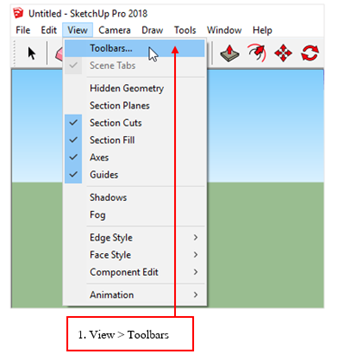
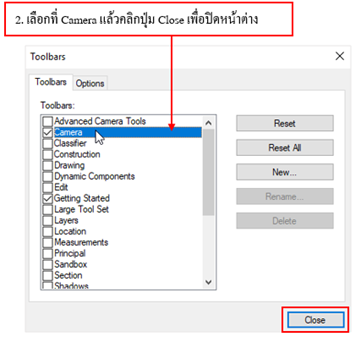
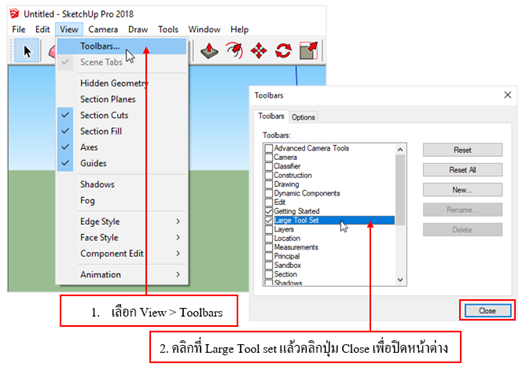
เปิด/ปิดกลุ่มเครื่องมือที่ต้องการใช้งานบ่อยๆ ให้เราคลิกเลือกคำสั่ง View > Toolbars เลือกเครื่องมือที่เราต้องการ ก็จะปรากฏเครื่องมือ ณ บริเวณที่ว่างในทูลบาร์ ดังตัวอย่าง

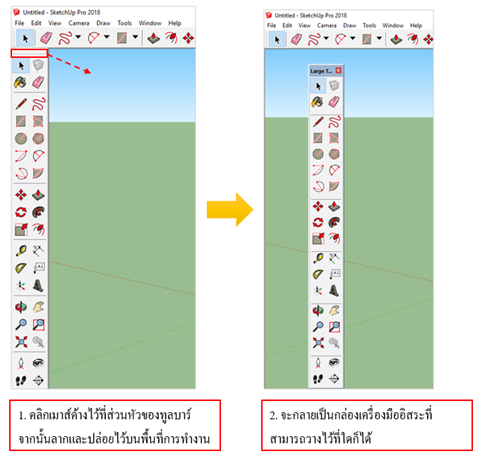
หากโปรแกรมแสดงเป็นกล่องเครื่องมือหรือทูลบ็อกซ์เล็กๆ บนพื้นที่การทำงานแทน เราสามารถคลิกเมาส์ค้างไว้ที่ส่วนหัวของทูลบ็อกซ์นั้น แล้วลากไปปล่อยไว้บริเวณทูลบาร์ได้


จัดตำแหน่ง/ศัพท์ที่เครื่องมือในทูลบาร์ ให้เราคลิกเมาส์ค้างไว้ที่  แล้วลากกลุ่มเครื่องมือไปยังตำแหน่งอื่นที่ต้องการบนทูลบาร์ได้ ดังตัวอย่าง แล้วลากกลุ่มเครื่องมือไปยังตำแหน่งอื่นที่ต้องการบนทูลบาร์ได้ ดังตัวอย่าง


| นอกจากนั้นเรายังสามารถลากกลุ่มเครื่องมือที่แสดงเป็นทูลบ็อกซ์เล็กๆ ไปไว้ยังตำแหน่งต่างๆของพื้นที่การทำงานได้ เช่น ด้านล่างและด้านขวาของโปรแกรม เป็นต้น |
ทำงานกับแถบทูลบาร์ด้านซ้าย เป็นชุดเครื่องมือที่ใช้ทำงานกับโมเดล ซึ่งจะไม่แสดงเมื่อเปิดโปรแกรมครั้งแรก
ถ้าต้องการให้แสดงก็ให้เลือกคำสั่ง View > Toolbars > Large Set โปรแกรมจะเพิ่มเครื่องมือต่างๆ ให้กับเราในแถบทูลบาร์ด้านซ้าย
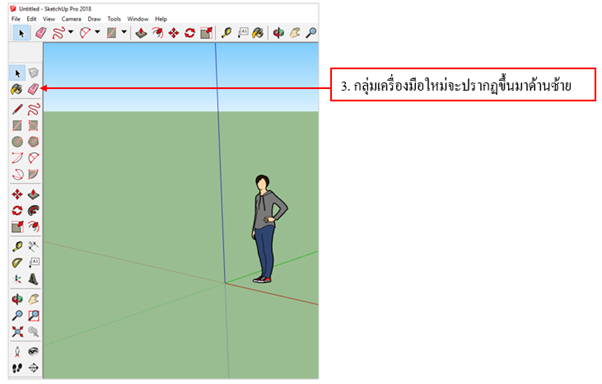
เมื่อกลุ่มเครื่องมือปรากฏในด้านซ้ายของหน้าต่างโปรแกรม ก็จะถูกจัดเป็นกลุ่มๆตามลักษณะการใช้งาน ซึ่งเราสามารถจัดการกับตำแหน่งของเครื่องมือ โดยคลิกเมาส์ค้างไว้ที่บริเวณส่วนหัว แล้วลากออกมาปล่อยไว้บนพื้นที่การทำงาน เพื่อให้แสดงเป็นกล่องเครื่องมืออิสระ สามารถลากไปวางที่ใดก็ได้ แล้วลากออกมาปล่อยไว้บนพื้นที่การทำงาน เพื่อให้แสดงเป็นกล่องเครื่องมืออิสระ สามารถลากไปวางที่ใดก็ได้
พาเนลคำสั่ง (Default Tray)
ใช้ปรับแต่งและแก้ไขส่วนต่างๆ ของชิ้นงานเช่น ใส่สีสันและลวดลาย (Materials),โมเดลสำเร็จรูป (Components), ปรับแต่งสไตล์ (Styles), ทำงานกับเลเยอร์(Layers), จัดแสงเงา และใส่หมอก (Shadows) และจัดการซีน (Scenes) เป็นต้น
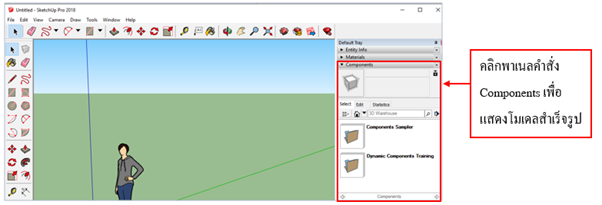
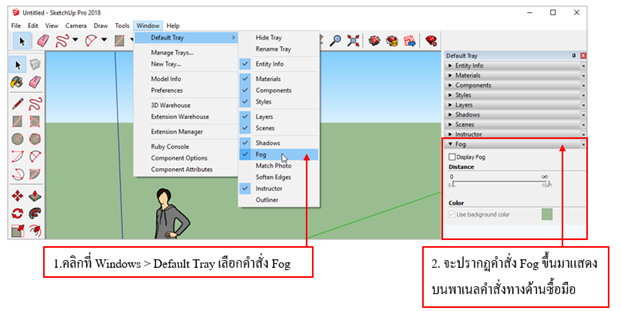
ถ้าต้องการเรียกใช้งานคำสั่งอื่นที่ยังไม่แสดงบนพาเนลคำสั่งให้คลิกที่ Windows > Default Tray เลือกคำสั่งที่ต้องการ ดังตัวอย่างเราเลือกคำสั่ง Fog เพื่อให้แสดงบนพาเนลคำสั่ง
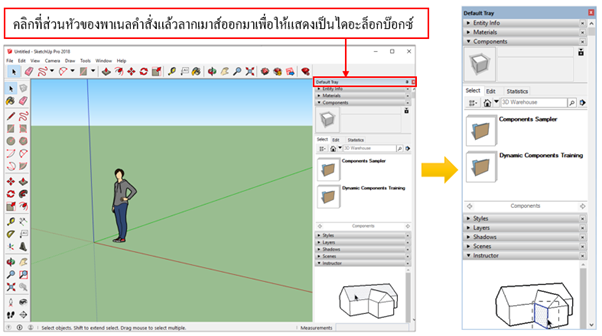
เราสามารถเคลื่อนย้ายตำแหน่งของพาเนลคำสั่งได้อย่างอิสระ โดยคลิกที่ส่วนหัวของพาเนลคำสั่งแล้วลากเมาส์ออกมา (หรือดับเบิ้ลคลิกที่ส่วนหัวของพาเนลคำสั่ง) เพื่อให้แสดงไดอะล็อกบ็อกซ์ (หากต้องการนำกลับไปไว้ที่เดิม ให้ดับเบิ้ลคลิกที่ส่วนหัวของไดอะล็อกบ็อกซ์)
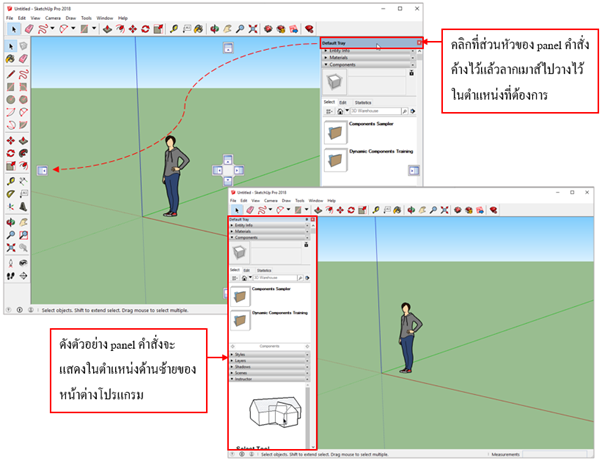
หากต้องการเปลี่ยนตำแหน่งของพาเนลคำสั่งจากด้านขวาของหน้าต่างโปรแกรมมาไว้ที่ด้านซ้าย ด้านบน หรือด้านล่างก็สามารถทำได้ โดยคลิกที่ส่วนหัวของพาเนลคำสั่งค้างไว้แล้วลากเมาส์เลื่อนพาเนลคำสั่งไปวางไว้ในตำแหน่งที่ต้องการ
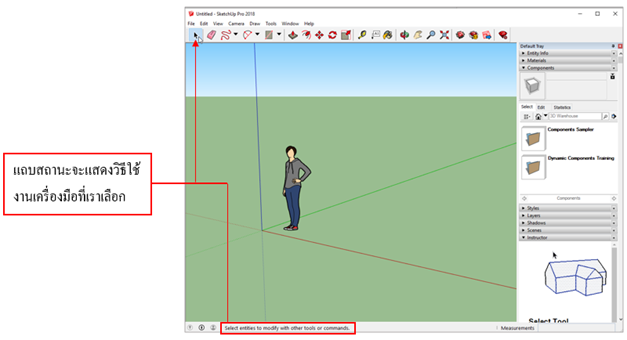
สถานะ ( Status Bar)
จะอธิบายลักษณะการทำงานของเครื่องมือที่เราเลือกขณะทำงานว่ามีการใช้งานอย่างไร เช่น ขณะที่เรากำลังเลือกเครื่องมือ ที่แถบสถานะจะแจ้งเราว่าใช้เลือกวัตถุ และถ้ากดคีย์ <Shift> ขณะเลือกวัตถุหรือลากเมาส์กำหนดพื้นที่รอบวัตถุก็จะเป็นการเลือกวัตถุอื่นๆ ด้วย ที่แถบสถานะจะแจ้งเราว่าใช้เลือกวัตถุ และถ้ากดคีย์ <Shift> ขณะเลือกวัตถุหรือลากเมาส์กำหนดพื้นที่รอบวัตถุก็จะเป็นการเลือกวัตถุอื่นๆ ด้วย
แถบ Measurements
เป็นช่องเล็กๆที่ใช้บอกขนาดและรายละเอียดของวัตถุที่เรากำลังทำงานอยู่ เช่น หากเราใช้เครื่องมือ (Rectangle) ลากเม้าสร้างสี่เหลี่ยมบนพื้นที่การทำงานขึ้นมา แถบ Measurements ก็จะบอกขนาดของสี่เหลี่ยมนั้นให้เราทราบตลอดเวลา ดังภาพ
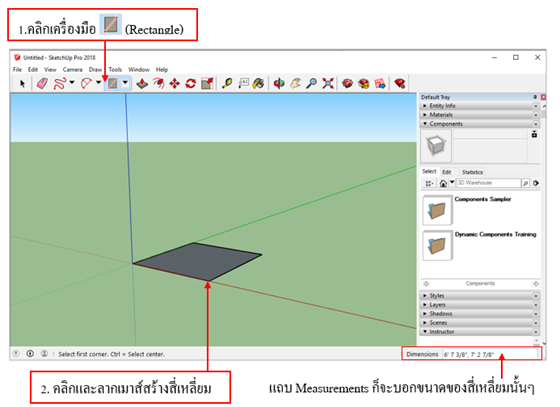
นอกจากนั้นเรายังสามารถป้อนข้อมูลเข้าไปใน Measurements ได้โดยตรงแทนการลากเมาส์ ในกรณีที่เราต้องการกำหนดขนาดเจาะจง

สิ่งสำคัญสำหรับการทำงานบนโปรแกรม sketchup 2018 คือการกำหนดหน่วยวัด ซึ่งประเทศไทยส่วนใหญ่จะใช้หน่วยวัดเป็น เมตร เซนติเมตร แต่ประเทศแถบตะวันตกจะใช้หน่วยวัดเป็น ฟุต นิ้ว ซึ่งเราควรจะเข้าไปกำหนดหน่วยวัดดังกล่าวก่อนการสร้างชิ้นงานใดๆ โดยเลือก Windows > Model Info แล้วเลือก Units จากนั้นเลือกหน่วยวัดที่เราต้องการใช้งาน
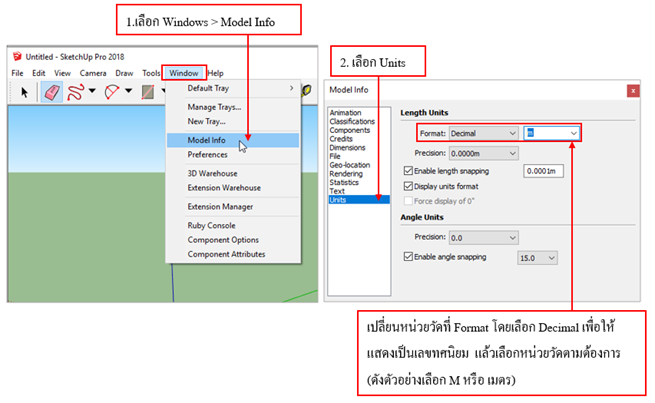
ตัวเลือกสำหรับการตั้งค่า
Format เป็นการกำหนดมาตรฐานตัวเลขที่จะใช้ในการทำงานโดยเน้นหน่วยวัดตามหลักสากล และเมื่อเราเลือกมาตรฐานตัวเลข ก็จะเป็นการกำหนดหน่วยวัดให้กับโปรแกรมด้วย ในช่องด้านหลังดังนี้
- Architectural ตัวเลขตามแบ่งงานสถาปัตย์ หน่วยวัดถูกบังคับให้ใช้นิ้วเท่านั้น
- Decimal ตัวเลขทั่วไปตามรูปแบบเลขฐานสิบ หน่วยวัดสามารถเลือกได้หลากหลายทั้งฟุต (Feet), นิ้ว (Inches), มิลลิเมตร (Millimeters), เซนติเมตร (Centimeters), เมตร (Meters)
- Engineering ตัวเลขตามแบบงานวิศวกรรม หน่วยวัดถูกบังคับให้ใช้ฟุตเท่านั้น
- Fractional เป็นการแสดงเลขเศษส่วน หน่วยวัดถูกบังคับให้ใช้นิ้วเท่านั้น
Precision เป็นรูปแบบการแสดงตัวเลขที่มีความละเอียดมากอาทิ ถ้าแสดงเป็นตัวเลขจุดทศนิยมก็สามารถกำหนดจำนวนตำแหน่งจุดทศนิยม หรือถ้าแสดงเป็นเลขเศษส่วน ก็สามารถกำหนดให้มีเศษส่วนที่ละเอียดมากๆได้ (รูปแบบหลังนี้อาจไม่คุ้นเคยมากนักเนื่องจากจะใช้สำหรับงานด้านออกแบบเท่านั้น) โดยค่า จะแปรผันตามตัวเลือกของ Format ด้วย
|